목표_____
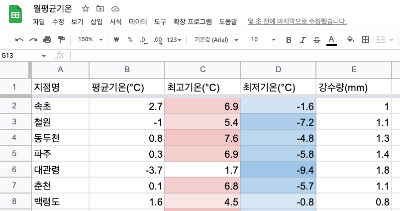
- 테이블에 많은 데이터가 있으면 값이 어떻게 오르고 내리는지 한눈에 보기 어렵습니다.
- 그래픽을 그릴 수 있었습니다
- 시트 자체의 색상 변화로 크기의 변화를 식별할 수 있으면 편리합니다.
- 가장 어둡거나 가장 밝은 색상을 찾으면 가장 높거나 가장 낮은 값을 표시합니다.
결과_____
방법_____
1. Google 스프레드시트를 엽니다. 이전 기사에서 사용한 한국의 월 평균 기온 데이터 시트를 사용합니다.
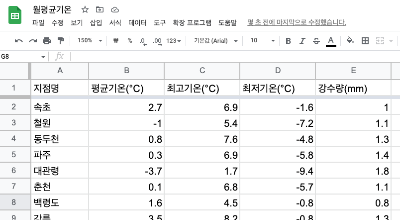
2. 평균기온 값에 따라 색상을 변경하고 싶어요.
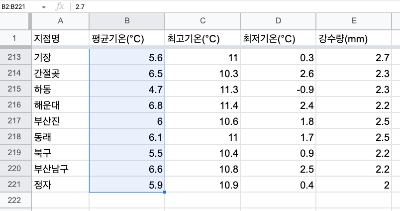
3. 열 상단에 데이터가 있는 셀 B2를 클릭합니다.
4. Ctrl 및 Shift 키를 누른 상태에서 아래쪽 화살표 키(↓)를 눌러 ( 컨트롤 + 시프트 + ↓ ) 맨 아래 셀에 모두 선택.
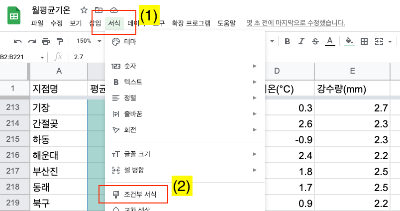
5. 상단 메뉴 모음에서 서식 > 조건부 서식을 선택합니다.
6. 오른쪽에 나타나는 창(조건부 서식 규칙)에서 색상 비율을 클릭합니다.
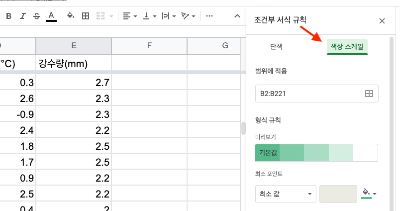
7. 최소값 열에서 맨 오른쪽(빨간색 사각형)의 (최소점) 아래를 클릭하고 나타나는 색상 선택기 창에서 원하는 색상을 클릭합니다.
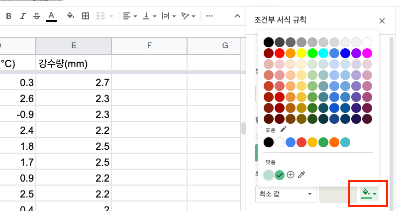
8. 같은 방법으로 “평균” 또는 “최대” 범위에 대해 원하는 색상을 선택할 수 있습니다.
9. 파란색을 최소값으로 선택하고 빨간색을 최대값으로 선택한 경우
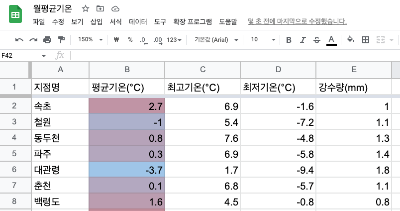
데이터를 스크롤하면 추운 곳과 더운 곳을 한눈에 볼 수 있습니다.
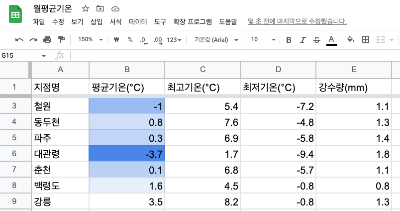
10. 원하는 값에 얼마나 근접했는지 확인하려면 “최소값”, “최대값” 또는 “평균값” 값 중 하나만 선택하는 것이 더 깔끔합니다.
관련된_____
- Google 스프레드시트는 매우 편리합니다.
- 스프레드시트는 자주 사용됩니다.
Google 스프레드시트) 행과 열 고정
Google 스프레드시트 ) 웹 데이터 가져오기
Google 스프레드시트 ) Excel 파일 포함