MacBook MacOS의 Windows 11 원격 연결 프로그램
MacBook의 Windows 11 원격 연결 프로그램 MacOS 보통 컴퓨터와 노트북 등의 PC간 원격 제어를 위해 TeamViewer나 Anydesk와 같은 프로그램이 주로 사용되는데, 이러한 원격 프로그램은 MacOSX와 MacBook, iMac, iPhone, iPad 등의 iOS 운영체제를 지원하고 MS Windows 11, Windows 10, Windows 7 및 Android 휴대폰 및 태블릿과 호환됩니다.

그러나 Windows를 MacBook의 MacOS와 별도로 유지하기 위해 별도의 Mac이 제공됩니다. Windows 원격 액세스 제어 프로그램다른 운영 체제에 더 쉽게 연결할 수 있습니다.

마이크로소프트 원격 데스크탑
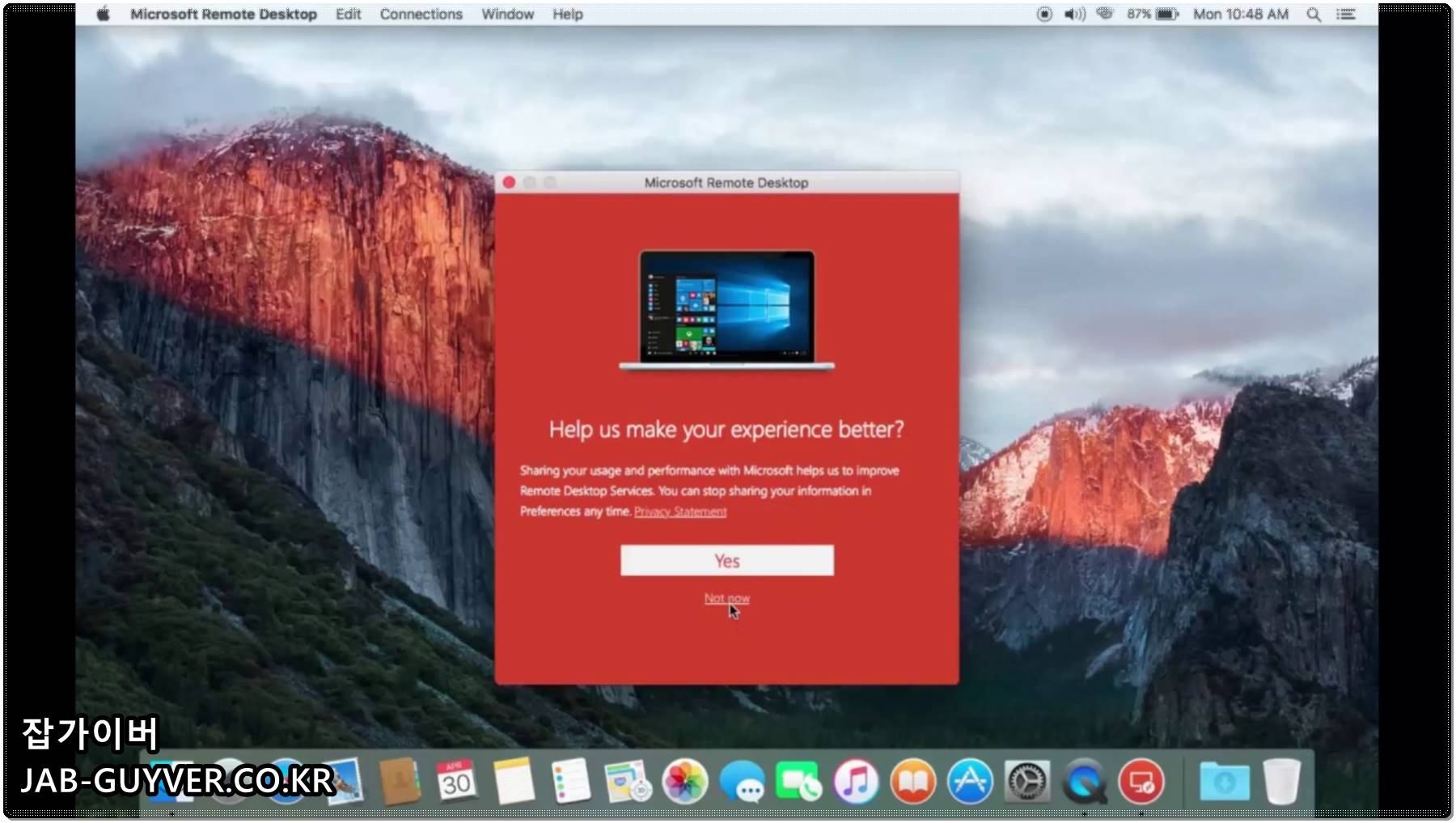
MacBook MacOS에서 App Store를 시작합니다.

Microsoft Remote Desktop을 검색하여 설치합니다.
MacBook MacOS -> Winodws 원격 액세스 설정
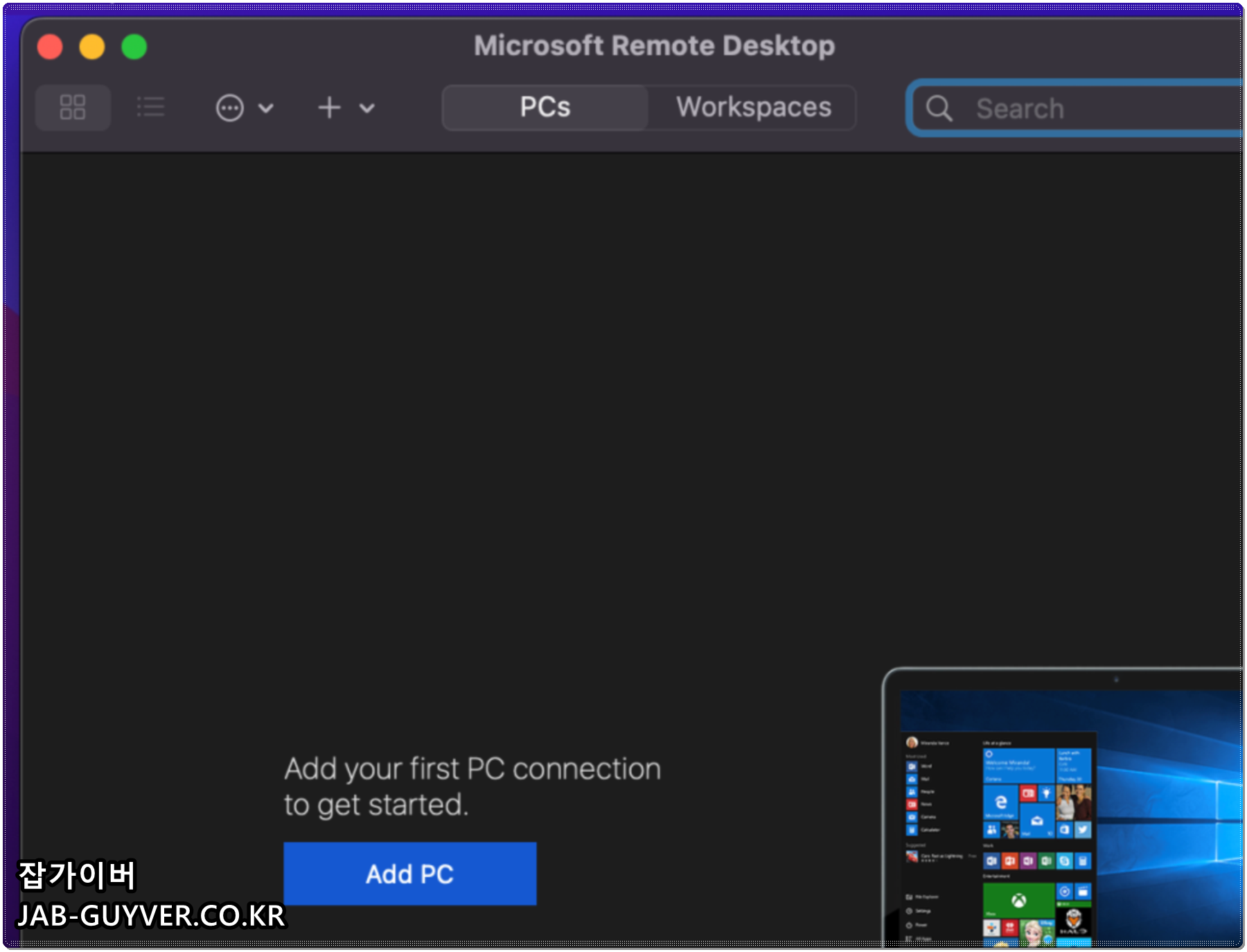
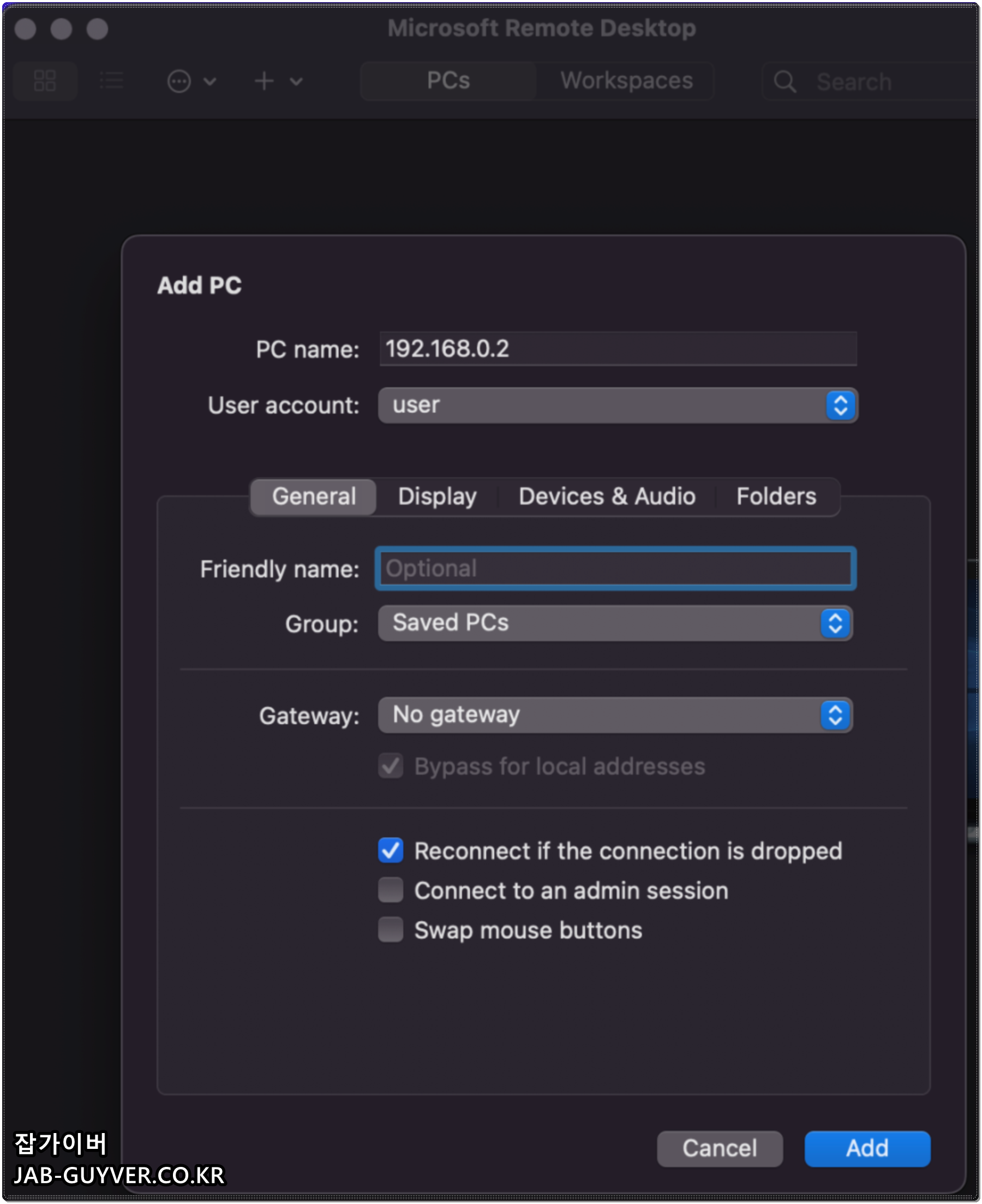
Microsoft Remote Desktop이 설치되어 있으면 앱을 실행하고 PC 추가를 클릭합니다.
그런 다음 Windows PC 및 노트북 정보를 입력해야 원격 접속을 시도할 수 있습니다.
- PC 이름: 원격 PC IP 주소
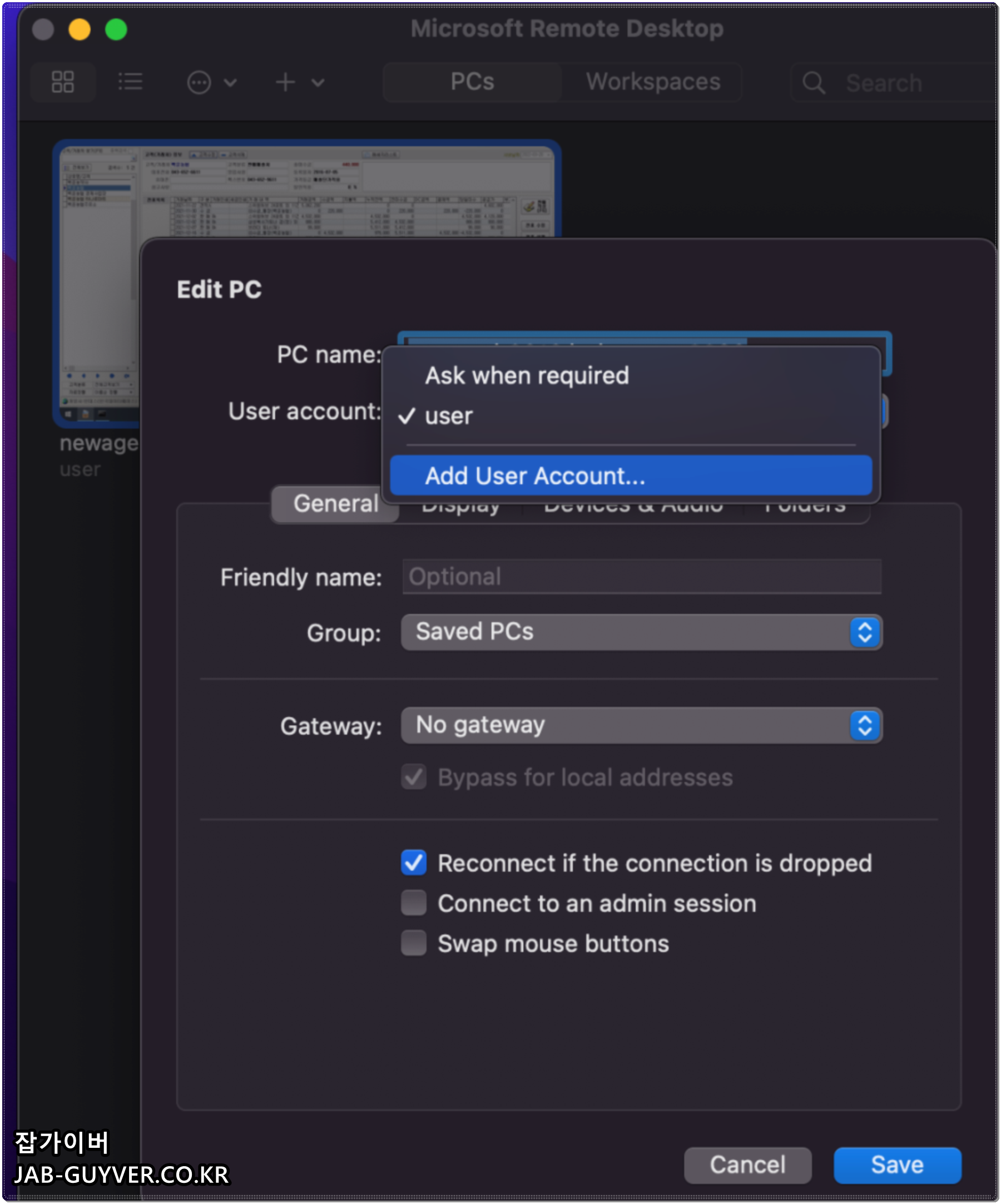
- 사용자 계정: 원격 사용자 이름
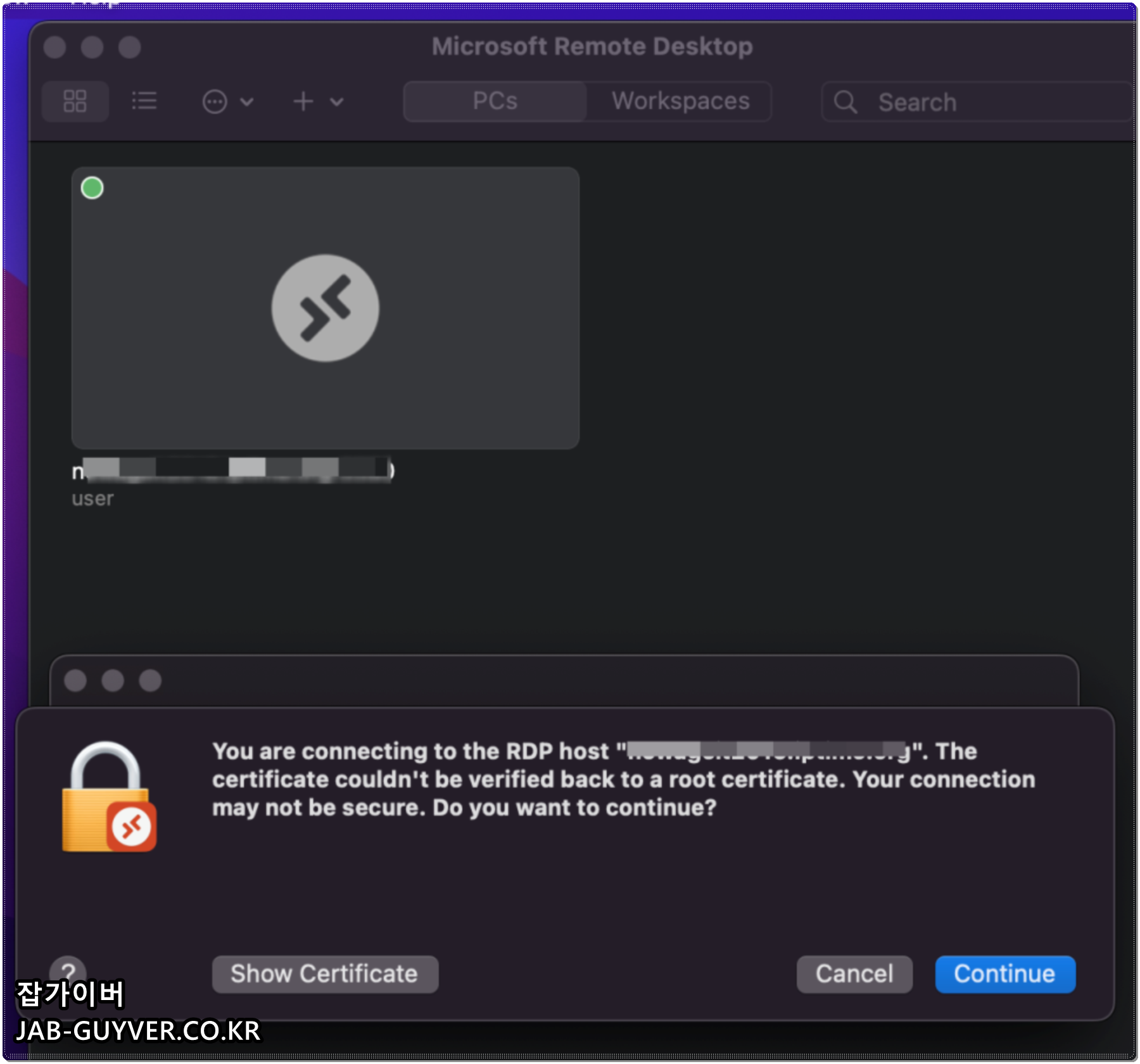
사용자 계정의 경우 사용자 계정 추가를 클릭하고 Windows 컴퓨터 이름 “Hostname”을 입력하고 저장합니다.
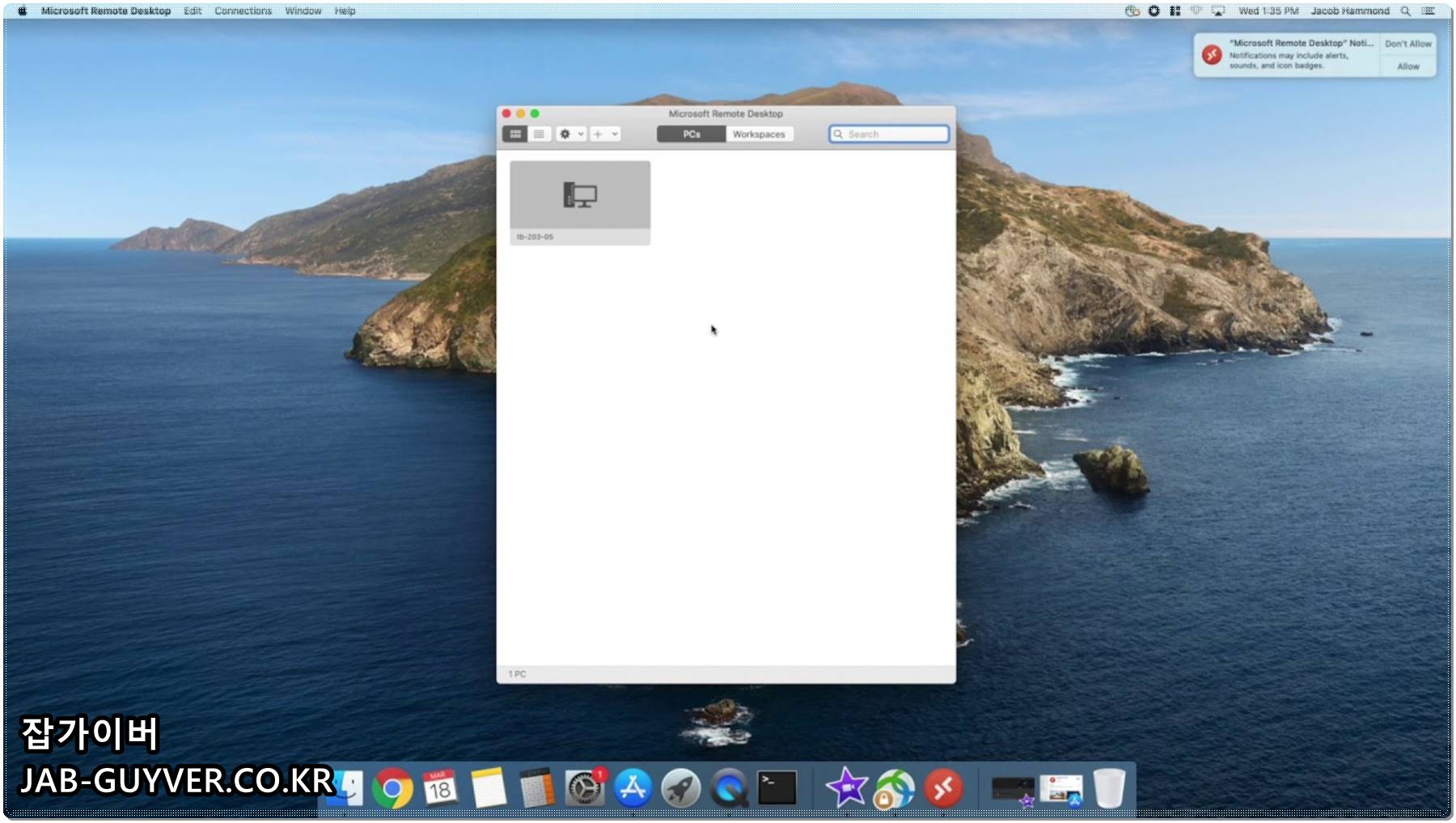
그런 다음 MacBook에서 원격으로 Windows에 액세스할 수 있도록 IP 주소 목록이 추가되었으며, 다른 PC의 IP 주소를 선택하면 원격으로 액세스를 시도합니다.
- (IT Review/Apple Mac iPhone) – MacBook 공유 폴더에 대한 파일 전송 액세스를 위한 네트워크 설정 – MacOSx
- (IT Review/Apple Mac iPhone) – MacBook iPhone AirDrop 연결 오류 및 연결 오류 연결 거부 – MacOSx
컴퓨터 없는 원격 프로그램
- (IT Review/Windows Tip) – 무료 컴퓨터 원격 프로그램인 Anydesk를 다운받아 사용하세요.
- (IT Review/Windows Tip) – 무료 컴퓨터 원격 제어 프로그램인 TeamViewer를 다운로드하여 사용하세요.
- (IT Review/Window Tip) – Teamviewer 방화벽 차단이 실행되지 않는 경우 포트 차단 해제
- (IT리뷰/윈도팁) – Teamview가 원격으로 실행되지 않을 때 연결 오류 Teamviewer 네트워크 초기화 재설정